※本記事は、筆者が実際に行った手順の記録をもとに、AI(Claude)の支援を受けて構成・執筆しています。
こんにちは、白々さじきです。
先日、WordPressのプラグイン画面に「お使いのPHPバージョンでは動作しません」という表示が出ました。
このブログはConoHa WINGで運用しているので、コントロールパネルからPHPのバージョンを上げて対応してみました。
この記事で解決すること
- 「お使いのPHPバージョンでは動作しません」という表示の意味がわかる
- WordPressで現在のPHPバージョンを確認できる
- ConoHa WINGでPHPバージョンを変更できる
- どのバージョンを選べばいいか、不具合が出たらどう戻すかがわかる
結論
この表示は、プラグインが要求する最低PHPバージョンをサーバーが満たしていないことを意味します。
ConoHa WINGなら、コントロールパネルの「サイト設定 → 応用設定」からPHPバージョンを変更するだけで解決できます。私の環境では、PHP 8.2.31から8.4に上げたところ、警告が消えました。
発生した事象
WordPressの管理画面でプラグイン一覧を開くと、更新しようとしたプラグインに「お使いのPHP バージョンでは動作しません」と表示が出ていました。
この状態では、プラグインを有効化・更新できません。
原因:PHPの最低要求バージョンを満たしていない
1. 警告の意味
WordPressのプラグインは、「Requires PHP」という項目で動作に必要な最低PHPバージョンを宣言しています。
サーバーのPHPがそのバージョンより古いと、WordPressがこの警告を出します。
つまり、この表示が出たら「サーバーのPHPを上げればいい」ということです。
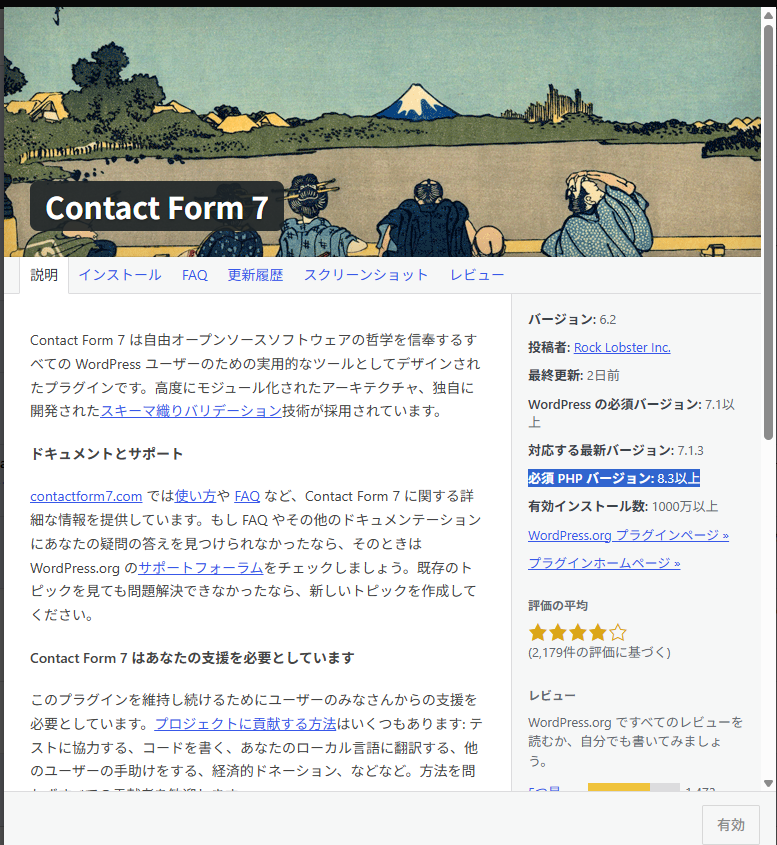
プラグインが要求するバージョンは、wordpress.orgのプラグインページの「PHPバージョン ○○ 以上」という欄で確認できます。(今回対象だったのは、Contact Form 7というプラグインでした。)
2. 現在のPHPバージョンを確認する
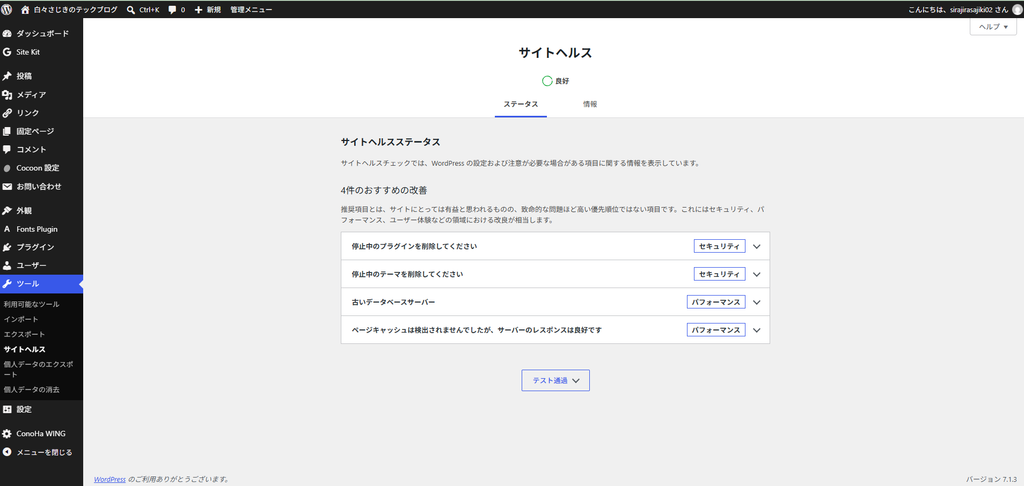
WordPressの管理画面から確認できます。
- 管理画面の「ツール」→「サイトヘルス」を開く
- 「情報」タブを開く
- 「サーバー」を開き、「PHPバージョン」を確認する
私の環境では「8.2.31」でした。
変更前にやっておくこと
PHPのバージョンを上げると、古いプラグインやテーマがエラーで動かなくなることがあります。念のため、以下を済ませておきます。
- バックアップを取る:ConoHa WINGには自動バックアップがありますが、復元できる日付を確認しておきます。不安なら、プラグインで手動バックアップも取っておきます。
- WordPress本体・プラグイン・テーマを最新にする:先に更新しておくと、新しいPHPとの互換性の問題が起きにくくなります。
- 長く更新されていないプラグインを確認する:最終更新が数年前のものは、新しいPHPで動かない可能性があります。
なお、8.2から8.4のようなマイナーバージョンアップは、7.x系から8.x系に上げる場合に比べると、互換性の問題は起きにくいです。
ConoHa WINGでPHPバージョンを変更する
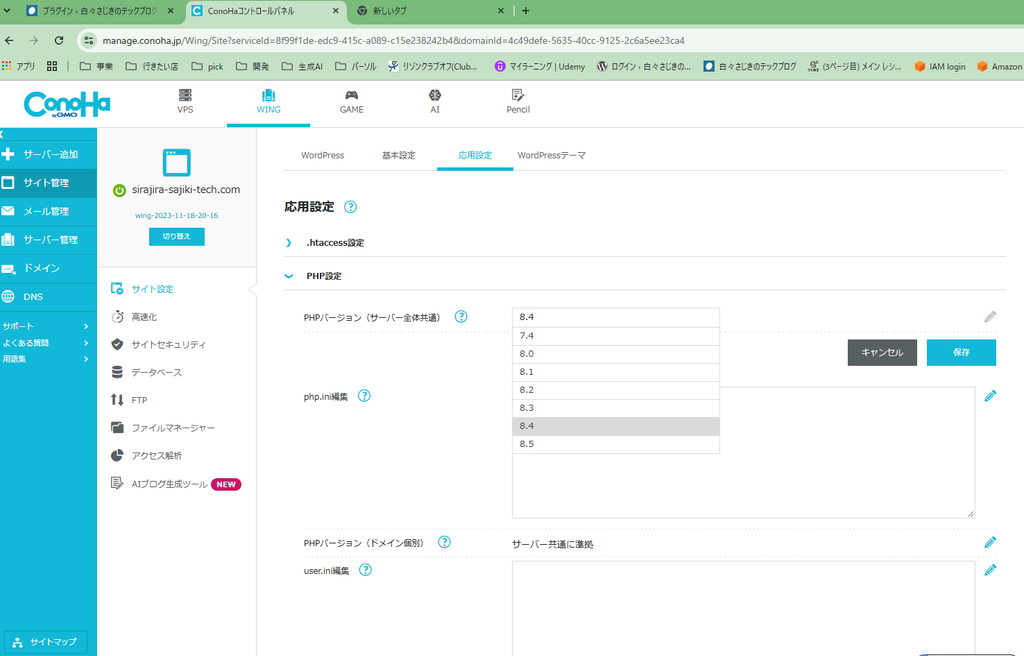
手順は次のとおりです。
- ConoHaのコントロールパネルにログインし、上部のタブで「WING」を選ぶ
- 左メニューの「サイト管理」→「サイト設定」を開く
- 対象のドメインを選ぶ
- 「応用設定」を開く
- 「PHPバージョン」のプルダウンから目的のバージョンを選び、保存する
※画面構成やメニュー名は、執筆時点(2026年10月)のものです。変わっている可能性があるので、見つからない場合は公式サポートで「PHPバージョン」と検索してください。
ConoHa WING サポート:https://support.conoha.jp/wing/
どのバージョンを選ぶか
基本的には、「プラグインの要求を満たしていて、かつPHP公式のサポートが続いているバージョン」を選びます。
執筆時点(2026年10月)でのPHP公式のサポート状況は、次のとおりです。
- 8.1以下:セキュリティサポートが終了しているので、選ばない
- 8.2:2026年12月末でセキュリティサポートが終了する予定
- 8.3:2027年12月末までサポートされる予定。無難な選択肢
- 8.4:2028年12月末までサポートされる予定。使っているプラグインがすべて対応していればこちらでもOK
最新のサポート期限は、PHP公式で確認できます。
PHP Supported Versions:https://www.php.net/supported-versions.php
WordPressの推奨環境は、こちらで確認できます。
WordPress 必要環境:https://wordpress.org/about/requirements/
私は、プラグインの要求を満たしていて、サポート期間にも余裕がある8.4にしました。
ちなみに、8.2はもうすぐサポートが終わるので、今回の警告がなくても、どのみち近いうちに上げる必要がありました。
変更後の確認と、不具合時の戻し方
変更したら、次の点を確認します。
- サイトヘルスのPHPバージョン表示が変わっているか
- トップページ・記事ページ・管理画面が正常に表示されるか
- 警告が出ていたプラグインを有効化できるか
- お問い合わせフォームなど、主要な機能が動くか
もし画面が真っ白になったり、「このサイトで重大なエラーが発生しました」と表示されたりした場合は、慌てずに同じ画面で元のPHPバージョンに戻せば復旧します。
そのうえで、原因のプラグインを特定します。管理画面に入れない場合は、FTPやファイルマネージャーでプラグインのフォルダ名を変更すると、そのプラグインを無効化できます。
wp-content/plugins/プラグイン名
↓
wp-content/plugins/プラグイン名_off
一つずつ無効化して、どのプラグインが原因かを切り分けます。
まとめ
「お使いのPHPバージョンでは動作しません」は、プラグインの要求に対してサーバーのPHPが古いというサインでした。
ConoHa WINGなら、コントロールパネルから数クリックで変更でき、問題があればすぐに戻せます。
今回わかったのは、PHPのサポート期限は意外と早く来るということです。警告が出てから対応するのではなく、年に一度くらいはサイトヘルスでバージョンを確認して、サポート期限と照らし合わせるようにしたいと思います。
コメント