※本記事は、実際にAIと対話しながら進めた検証の記録を、AI(Claude)の支援を受けて記事化したものです。掲載している画面・検証結果・判断は、すべて筆者自身の環境で確認したものです。
こんにちは、白々さじきです。
最近、ChatGPTとClaudeを併用しています。ただ、片方で相談した内容を、もう片方は知りません。毎回経緯を説明し直すのが、地味に面倒でした。
そこで、Google Driveに置いたGoogleドキュメント1本を「共有メモ」にして、両方のAIから読み書きできるか試してみました。使ったのは、普段使っているAndroidスマホの公式アプリだけです。
この記事で解決すること
- ChatGPTとClaudeの間で、相談の経緯や決定事項を引き継ぐ方法がわかる
- Androidの公式アプリだけで、Googleドキュメントを双方向に読み書きできるかがわかる
- 両方のAIにそのまま貼れる設定文と、共有メモの構成がわかる
- 再接続や権限まわりのハマりどころを先に知れる
結論
Google Drive上のGoogleドキュメントを1本用意すれば、ChatGPTとClaudeの間で情報を共有できます。
私の環境(2026年10月時点)では、AndroidのChatGPTアプリとClaudeアプリの両方から、同じドキュメントの読み取りと追記ができました。
ただし、自動同期ではありません。「共有メモ読んで」「共有メモ更新して」と、会話のたびに一言指示する運用です。
将来的には、自動で同期できないか設定等見直ししようかなと考えています。
やりたかったことと全体の構成
やりたかったのは、次のような流れです。
- Claudeでキャリアの相談をして、学習方針が決まる
- 会話の最後に「共有メモ更新して」と頼み、決まったことを書いてもらう
- 翌日、ChatGPTで関連する相談をする
- ChatGPTが共有メモを読み、前日にClaudeで決めた内容を踏まえて答える
逆方向(ChatGPTからClaude)も同じです。
条件として、今のアカウントと会話履歴はそのまま使い続けたいと考えました。外部の統合AIアプリへの移行は避けたかったので、各AIの公式アプリとGoogle Driveの連携機能だけで組んでいます。
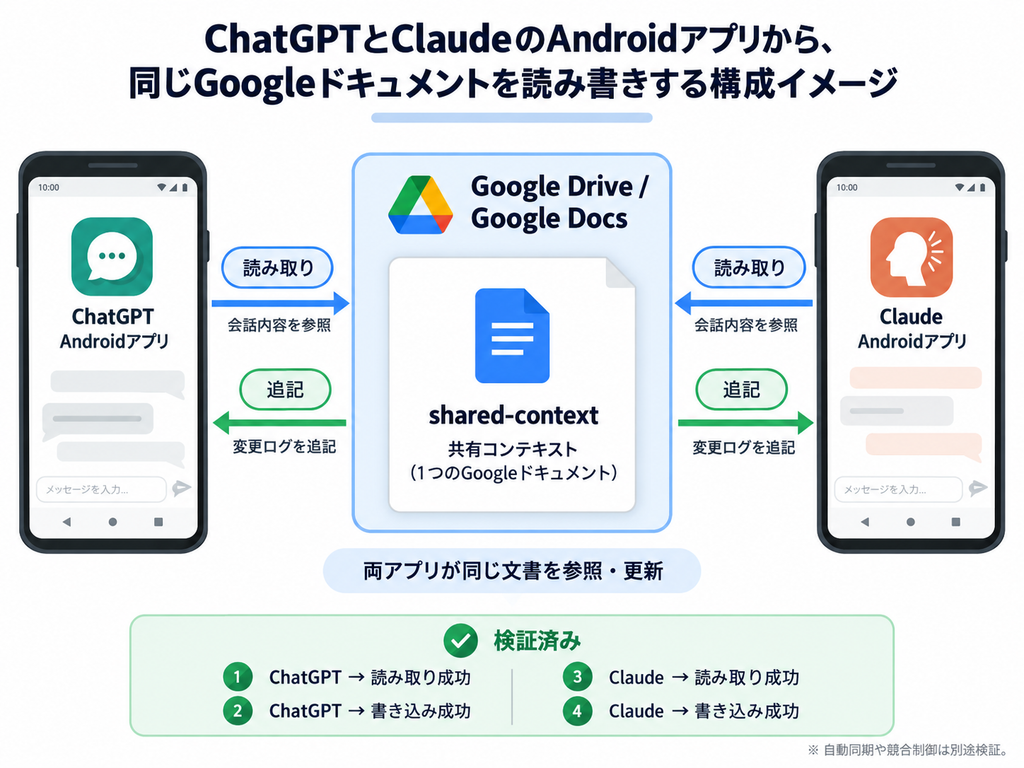
- 保存場所:Google Drive上のGoogleドキュメント1本(ファイル名は「shared-context」)
- ChatGPT:Google Drive連携で読み取り・追記
- Claude:Google DriveコネクタとGoogle Docsコネクタで読み取り・追記
- 操作:会話の始めに「共有メモ読んで」、終わりに「共有メモ更新して」と指示する
自作サーバー(MCP)案を見送った理由
共有用のサーバーを自作して、両方のAIからMCPで接続する案も考えました。
ただ、ChatGPTで自作MCPの書き込み操作が使えるのは、執筆時点ではBusiness・Enterprise・EduプランのWeb版だけです。Proは読み取りのみで、モバイルアプリでは使えません。
個人プランとスマホが前提の私には合わないので、開発不要のGoogle Drive方式を選びました。
前提条件
使った環境
- 端末:Androidスマホ(ChatGPT・Claudeともに公式アプリ)
- ChatGPT:Plusプラン
- Claude:有料プラン(Proプラン)
- Googleアカウント:個人のもの
- 追加費用:上記の契約のための金額以外はかかっていません
どちらのAIも、連携機能が使えるかどうかはプランや地域で変わります。以下は2026年10月時点の私の環境での話です。画面や仕様は変わる可能性があります。
ChatGPT側の準備
ChatGPTのプラグイン(表示によってはアプリ)からGoogle Driveを探して接続します。接続時に、Googleへのログインと権限の確認があります。
OpenAIのヘルプによると、Google Drive連携からGoogleドキュメントなどの作成・更新もできます。ただし、ファイルを変える操作にはGoogle側の権限が必要で、実行前に確認を求められることがあります。
参考:Google Drive app and setup in ChatGPT(OpenAI Help Center)
Claude側の準備
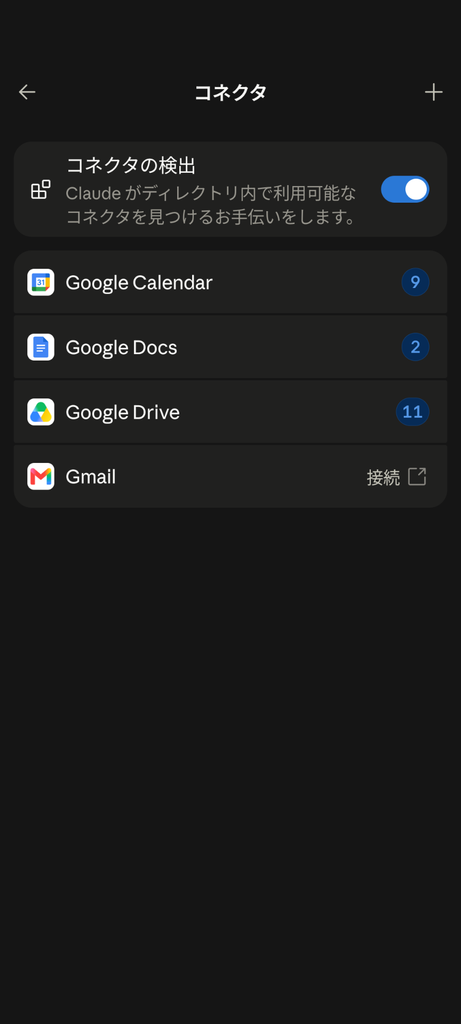
Claudeでは、コネクタを2つ使います。
- Google Drive:ファイルの検索・読み取り・新規作成
- Google Docs:既存のGoogleドキュメントの編集
ここが最初のつまずきポイントでした。Google Driveコネクタだけだと、新しいファイルは作れても、既存ドキュメントの中身は更新できません(私の環境・執筆時点)。そのままだと、更新のたびに別のファイルが増えてしまいます。
Google Docsコネクタは、2026年10月にベータ版として公開されたものです。私の場合は、会話の中でClaudeが接続のカードを出してくれたので、そこから接続しました。
参考:Claude now works with Google Docs, Sheets, and Slides(Anthropic)
共有メモ(Googleドキュメント)を作る
Googleドキュメントを1本作り、ファイル名を「shared-context」にしました。今回はClaudeに作ってもらいましたが、Googleドキュメントのアプリから自分で作っても問題ありません。
ファイル名は、Drive内のほかのファイルと被らないものにしておくと、AIが検索で見つけやすくなります。
ドキュメントの構成
中身は3つのブロックに分けました。
ChatGPT・Claude共有コンテキスト■ 現在の状態(最新の結論だけ。古くなったら書き換える)
キャリア/学習/副業・個人開発/生活/AI運用 ■ 未解決の課題■ 変更ログ(追記のみ。新しいものを下に書く)
形式: 日付|出所|分類|種別|内容(理由)
今は、テックブログ用に記載してませんがこの後記載させてみる予定です。(実際のイメージ)
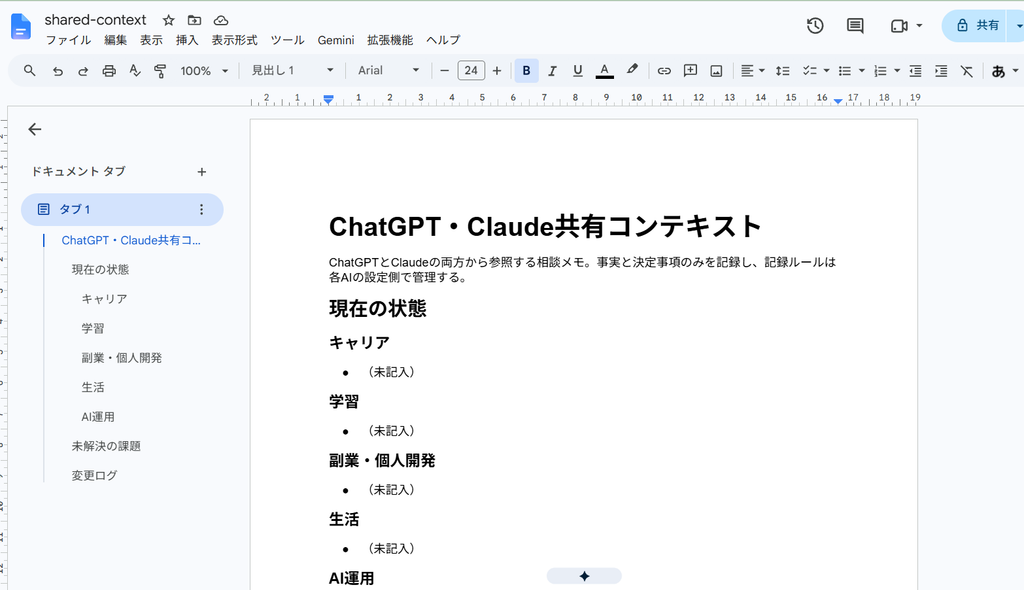
ポイントは、「現在の状態」と「変更ログ」を分けたことです。
- 現在の状態:今の結論だけを短く置く。AIが最初に読む場所
- 変更ログ:いつ、どちらのAIで、何が決まったかを追記していく。消さないので履歴が残る
ログの種別は「決定/変更/課題/TODO/事実/検討中」にしました。AIの提案がそのまま「決定」として残るのを防ぐため、自分が明示的に決めたことだけを「決定」にしています。
実際のログはこんな感じです。
2026-10-12|ChatGPT|AI運用|事実|ChatGPTとClaudeの共有コンテキスト設計について、Android版ChatGPTの会話からGoogleドキュメントへの直接追記を実施(読み書き検証のため)
2026-10-12|Claude|AI運用|事実|別スレッドのClaudeアプリ(スマホ)会話から共有メモを読み取り、同日のChatGPT(Android版)による直接追記を確認。同内容をClaudeからも追記(スレッド・AI間の読み書き検証のため)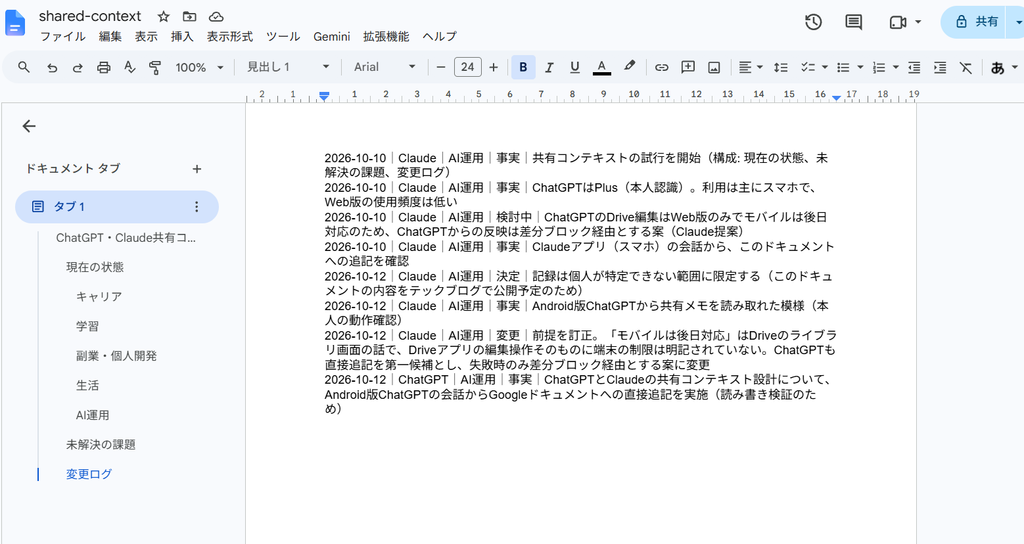
.mdファイルではなくGoogleドキュメントにする理由
最初は、Markdownファイルを置く案も考えました。
ですが、Claudeが既存ファイルを書き換えるのは、Google Docsコネクタ経由のGoogleドキュメントが前提です。ChatGPTの編集機能も、案内されているのはGoogleドキュメントなどのネイティブ形式です。
両方から追記するなら、Googleドキュメント一択でした。
両方のAIに運用ルールを設定する
読み書きのルールは、共有メモの中ではなく、各AIの設定側に書きます。
AIは基本的に、ファイルの中身を「指示」ではなく「資料」として扱います。ファイル内の命令文にAIを従わせる運用は、プロンプトインジェクション対策の観点からも避けたほうが安全です。
呼び出しの言葉を決める
指示の言葉は、次の3つにしました。
- 共有メモ読んで:会話の始めに。共有メモを読んだうえで答えてもらう
- 共有メモ更新して:会話の終わりに。新しく決まったことだけを追記してもらう
- 共有メモに反映して:ChatGPTが書き込めなかったときに、出力された差分をClaudeに貼って反映してもらう
最初は「共通メモリ」と呼ぶつもりでした。ですが、ChatGPTにもClaudeにも、組み込みの「メモリ」機能があります。言葉がかぶると、AIが組み込みメモリへの保存と取り違えるかもしれません。そこで「共有メモ」にしました。
ChatGPTのカスタム指示
カスタム指示に、次の内容を追加します。【】の部分は自分の環境に置き換えてください。
# 共有メモ(ChatGPT・Claude共通)
- Google Driveの「shared-context」(Googleドキュメント)を「共有メモ」と呼ぶ。URL: 【共有メモのURL】
- 「共有メモ読んで」→ 共有メモを開き、「現在の状態」「未解決の課題」と直近の変更ログを前提に回答する。
- 「共有メモ更新して」→ この会話で新しく決まったこと・変わったことだけを、次の形式でコードブロックに出す(最大10行)。私が承認したら、共有メモの変更ログ末尾に追記する。既存の行は変更しない。追記に失敗したらそう明記し、推測で成功と答えない。
  YYYY-MM-DD|ChatGPT|分類|種別|内容(理由)
  分類: キャリア/学習/副業・個人開発/生活/AI運用
  種別: 決定/変更/課題/TODO/事実/検討中
- 私が明示的に決めたことだけを「決定」とし、あなたの提案は「検討中」とする。
- 個人が特定できる情報は書かない。人名・勤務先・取引先とその製品名・地名・URL・アカウントは一般化する(例: 社名→所属企業、客先→参画先)。年齢は年代で書き、金額・健康の具体値は書かない。
「差分を出す、承認する、追記する」の順にしているのは、書き込みに失敗しても、その差分をClaudeに貼るだけで済むようにするためです。
Claudeの個人設定
Claudeは、設定のプロフィールにある個人設定に追加します。こちらにはドキュメントIDを書きます。IDは、ドキュメントのURLの「/d/」と「/edit」の間の文字列です。
# 共有メモ(ChatGPT・Claude共通)
- Google Driveの「shared-context」(ドキュメントID: 【ドキュメントID】)を「共有メモ」と呼ぶ。Claudeの組み込みメモリとは別物。
- 「共有メモ読んで」→ 共有メモを読み、「現在の状態」「未解決の課題」と直近の変更ログを前提に回答する。
- 「共有メモ更新して」→ この会話の新規・変更事項だけを「YYYY-MM-DD|Claude|分類|種別|内容(理由)」の形式で提示し、承認後に変更ログ末尾へ追記する。ChatGPTが追記したログも含め、「現在の状態」「未解決の課題」に影響する内容があれば、その書き換え案も同時に提示する。
- 「共有メモに反映して」+ChatGPTの差分ブロック → 出所はChatGPTのまま、同じ手順で反映する。
- 分類: キャリア/学習/副業・個人開発/生活/AI運用、種別: 決定/変更/課題/TODO/事実/検討中。私が明示的に決めたことだけを「決定」とする。
- 個人が特定できる情報は書かない。人名・勤務先・取引先とその製品名・地名・URL・アカウントは一般化する(例: 社名→所属企業、客先→参画先)。年齢は年代で書き、金額・健康の具体値は書かない。
役割分担として、ChatGPTはログへの追記だけにしました。「現在の状態」の書き換えは、Claudeが案を出す形です。両方が同じ箇所を書き換えると、内容がぶつかりやすいためです。
Android実機で双方向の読み書きを検証する
検証の流れ
Android版のChatGPTとClaudeだけで、次の順に試しました。
- Claude:共有メモを作成し、変更ログに1行追記する
- ChatGPT:共有メモを読み取る
- ChatGPT:変更ログに1行追記する
- Claude(別の会話):ChatGPTの追記を読み取り、自分も1行追記する
- ChatGPT:Claudeの追記を読み取れるか確認する
手順3では、ChatGPTに「設計ができたことを書き込みで証明してほしい」と頼むと、「Google ドライブを再接続」の画面が出ました。出てきた背景としては、接続の認証の有効期限が切れてきたからみたいです。
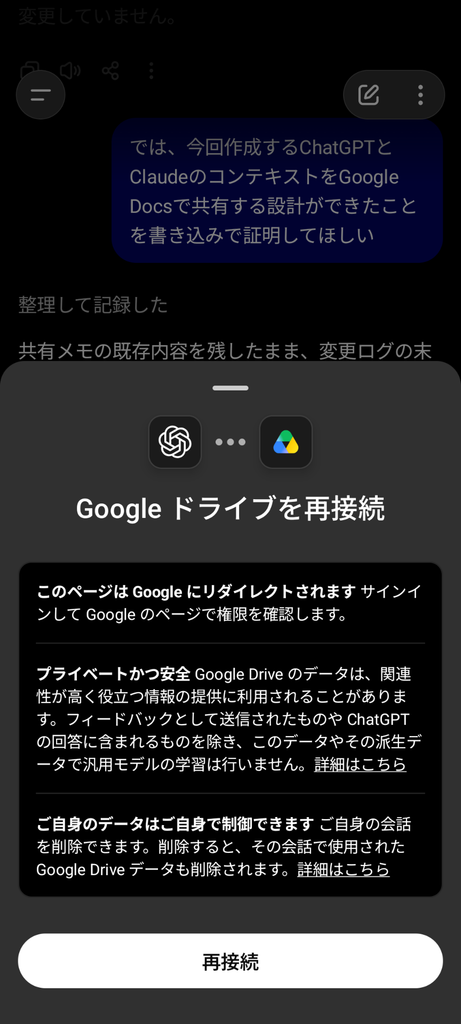
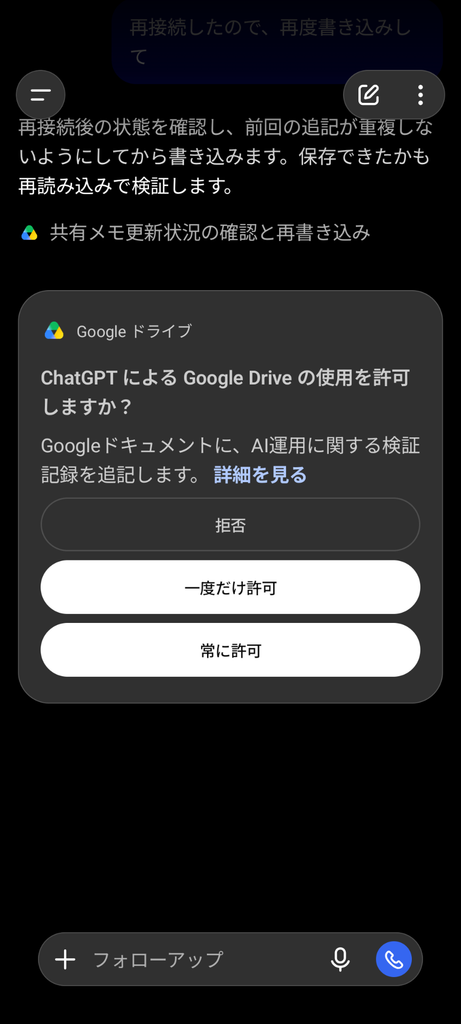
再接続してから「再度書き込みして」と頼み直すと、今度は「ChatGPT による Google Drive の使用を許可しますか?」という確認が出ました。許可すると、変更ログに追記されました。
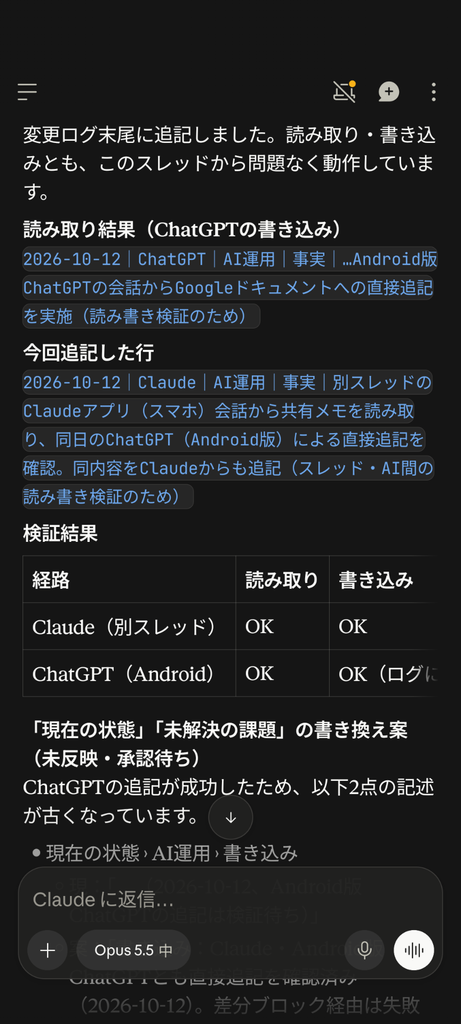
手順4では、Claudeの別の会話で共有メモを読ませました。ChatGPTが書いた行を読み取ったうえで、Claudeも1行追記しています。
最後に、ChatGPTへ「Claudeに書き込みさせたわ。確認してほしい」と送りました。Claudeの追記を読み取れたことが確認できました。
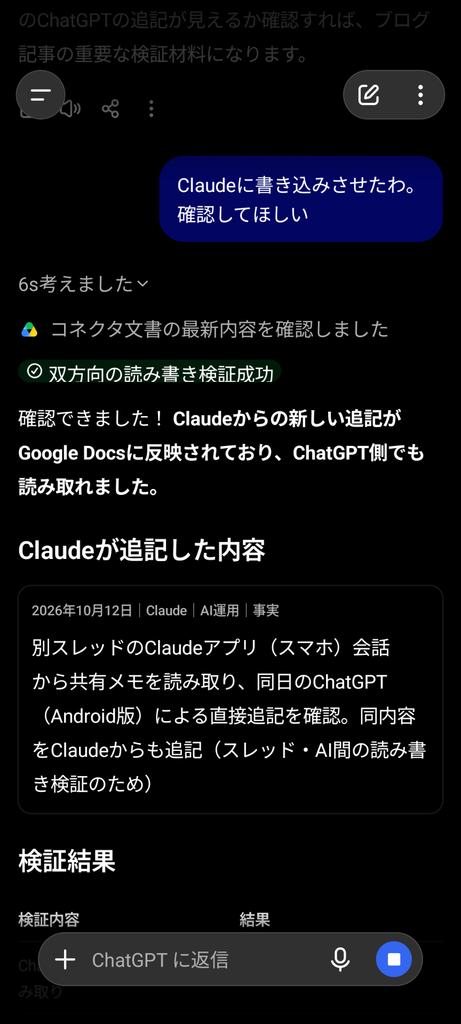
検証結果
| 確認したこと | 結果 |
|---|---|
| Claude(Android)から読み取り・追記 | OK |
| ChatGPT(Android)から読み取り | OK |
| ChatGPT(Android)から追記 | OK(再接続と許可が必要だった) |
| ChatGPTの追記をClaudeで確認 | OK |
| Claudeの追記をChatGPTで確認 | OK |
同じドキュメントを、両方のAIから読み書きできることを確認できました。
ハマりどころと注意点
「モバイルは後日対応」を読み違えた
最初にClaudeへ相談したときは、「AndroidのChatGPTからは書き込めない前提で組むのが現実的」という見立てでした。根拠は、OpenAIのリリースノートにある「モバイルは後日対応」という一文です。
ところが、この結論をChatGPTに見せると、「少し不正確」と指摘されました。後日対応とされていたのは、Google Driveのファイルをライブラリから開き、会話の横に並べて使う機能の話でした。Google Drive連携の編集機能そのものには、端末の制限は書かれていません。
実際に試すと、Androidアプリからでも追記できました。公式情報の読み違いは、結局は実機で試すのが一番早いと感じました。
参考:ChatGPT — Release Notes(OpenAI Help Center)
ChatGPTは書き込み時に再接続を求められることがある
読み取りはできていたのに、書き込みで再接続を求められました。OpenAIのヘルプでも、読み取りと作成・更新で別の権限を求める場合があると説明されています。接続時に、書き込み用の権限が付いていなかったのかもしれません(推測です)。
許可の確認では、「一度だけ許可」と「常に許可」を選べます。慣れるまでは「一度だけ許可」にして、何が書き込まれるかを毎回確認するのがおすすめです。
「書き込みました」を鵜呑みにしない
AIが「追記しました」と答えても、実際には書き込めていない可能性はあります。最初の数回は、Googleドキュメントのアプリで実物を確認しましょう。
今回の検証でも、もう一方のAIに読ませて、追記を確認しています。
連携はDrive全体に及ぶ
どちらのAIも、連携したGoogleアカウントで開けるファイルにアクセスできます。共有メモ1本だけに絞る設定ではありません。
そのため、共有メモには個人が特定できる情報や、金額・健康の具体値を書かない運用にしました。記事で公開する前提なら、なおさらです。
ChatGPTの再接続画面には、Driveのデータそのものは汎用モデルの学習に使わない一方、フィードバックとして送った内容やChatGPTの回答に含まれる内容は例外、という趣旨の説明がありました。気になる場合は、モデル改善に関する設定も確認しておくと安心です。
検証できたこと・まだ検証していないこと
今回確認できたのは、「同じドキュメントを、両方のAIがAndroidアプリから読み書きできる」ことです。
一方で、次の点はまだ確認していません。
- 自動同期:仕組みとしてありません。会話のたびに指示が必要です
- 同時編集の競合:両方で同時に書き込んだときの挙動
- 長期運用:ログが増えたときの読み込み精度と、内容の整合性
ログが増えてきたら、古いログを別のドキュメントへ移して、「現在の状態」を短く保つ運用を考えています。
まとめ
Google Drive上のGoogleドキュメント1本で、ChatGPTとClaudeの相談内容を共有できました。開発は不要で、Androidの公式アプリだけで完結します。
今回の学びは次の3つです。
- Claudeは、Google DriveコネクタだけでなくGoogle Docsコネクタも必要
- ChatGPTは、書き込み時に再接続と許可を求められることがある
- ルールはドキュメントではなく、各AIの設定側に書く
次は、実際の相談で1〜2週間運用してみるつもりです。ログの増え方や、「現在の状態」を更新する手間を確かめます。何かわかったら共有します。
※本記事の内容は2026年10月時点のものです。各サービスの画面や仕様は変更される可能性があります。
コメント