こんにちは、白々さじきです。
今回は、APEX Legends と Escape from Tarkov が突然落ちる症状の原因が、Intel 第13/14世代CPUの既知の不具合(Vmin Shift Instability)だった件について、BIOSアップデートで解消するまでの実録を書きます。
※本記事は、実際に自分の環境で実施した作業の記録を、AIの支援を受けて記事化したものです。掲載している型番・BIOSバージョン・画面の内容および判断は、すべて筆者自身の環境で確認したものです。
この記事で解決すること
「特定のゲームだけが突然デスクトップに落ちる」という症状の切り分けから、BIOSアップデートの実施、更新後に出てくる英語のPOST画面の意味までを一通りまとめます。
BIOS更新をやったことがなく「データが消えるのでは」と怖い人、参考記事の手順をコピーして事故りかけた人向けです。逆に、BIOS更新に慣れている人には目新しい情報は少ないと思います。
結論
原因は Intel 第13/14世代の Vmin Shift Instability でした。対策マイクロコードを含んだBIOSに更新することで、クラッシュは解消しました。
ただしBIOS更新は「参考記事の型番をそのまま使う」と最悪起動しなくなる作業です。型番とバージョンは必ず自分の環境から採取してください。
症状:ゲームだけが突然落ちる
症状は下記のとおりです。
| 項目 | 内容 |
|---|---|
| 症状 | APEX Legends / Escape from Tarkov のプレイ中に突然デスクトップに落ちる |
| 発生タイミング | 高負荷時に多いが、ロビーや軽い場面でも発生 |
| Windows自体 | ブルースクリーンは無し。OS操作やブラウジングでは再現しない |
| 発生頻度 | 徐々に増えていく |
「特定のゲームだけが落ちる」ので、最初はゲーム側の不具合やアンチチートを疑いました。ですが、この症状はIntel第13/14世代の既知の不具合とよく一致します。
典型的な症状パターン
- ゲームのクラッシュ(特にUnreal Engineタイトルで「Out of video memory」系のエラー)
- シェーダーコンパイル中の失敗
- WHEA_UNCORRECTABLE_ERROR のブルースクリーン
- 解凍・ビルドなど高負荷なCPU処理でのエラー
注意点として、これらの症状は電源ユニット・メモリ・GPUドライバが原因でも起こります。BIOSが原因と決めつける前に、GPUドライバの再インストールやメモリテストなどの切り分けはしておいた方がいいです。
原因:Intel 第13/14世代の Vmin Shift Instability
2024年、Intelは第13/14世代Coreプロセッサの一部について、CPU内部のマイクロコードのアルゴリズムに問題があり、CPUへ過剰な電圧を要求してしまうことで不安定動作を引き起こすと発表しました。
この問題で押さえておくべき点は3つです。
- CPUの劣化(degradation)を伴う。過剰電圧が継続的にかかることでCPUが物理的に劣化します。一度劣化したものはマイクロコードでは元に戻りません。
- マイクロコード更新は「これ以上の劣化を防ぐ」対策。すでに劣化しているCPUの症状が完全に治るとは限りません。
- 対策マイクロコードは段階的にリリースされている。1回対応したら終わり、ではありません。
対策マイクロコードの流れ
| マイクロコード | 主な内容 |
|---|---|
| 0x125 | eTVBがIntel仕様内で動作するよう修正 |
| 0x129 | CPUが高電圧を要求する問題への対処 |
| 0x12B | アイドル・低負荷時の高電圧要求への対処(0x129の内容を含む) |
| 0x12F | 0x12Bを補完し、低負荷・長時間稼働時の条件をさらに改善(2025年5月リリース) |
執筆時点では 0x12F が最新の対策マイクロコードですが、この問題は継続的にアップデートされてきた経緯があります。作業する時点で、より新しいものが出ていないかIntel公式コミュニティやマザーボードメーカーのサポートページを確認してください。
BTOメーカー配布のBIOSは使えない場合がある
BTOメーカー(ツクモ等)も、各社のマザーボード向けに対策済みBIOSを配布しています。
ただし、BTOメーカーが配布しているBIOSは、そのメーカーが出荷した構成専用です。自作機や別ショップの機体には適用できません。自分のマザーボードがそのリストに載っていない場合は、マザーボードメーカー公式(ASUS等)から取得します。
ハマりポイント:参考記事の型番をコピーしない
BIOS更新の手順そのものは、先人の記事を参考にすれば十分わかります。
ただし、ファイル名・型番・BIOSバージョンは参考記事の値をそのまま使ってはいけません。BIOSはマザーボード固有のファームウェアなので、型番違いを焼き込むと最悪起動不能になります。
自分の型番を確認する手順
まず Windows + R を押し、msinfo32 と入力してOKをクリックします。
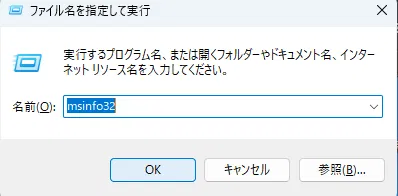
「システム情報」が開くので、下記の項目を控えます。
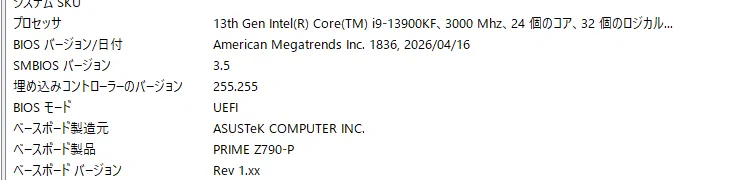
※上のスクリーンショットはBIOS更新後に撮影したものです。更新前は「BIOS バージョン/日付」の値が古いものになっています。
自分の環境で確認できた値は下記です。
| 項目 | 値 |
|---|---|
| プロセッサ | 13th Gen Intel(R) Core(TM) i9-13900KF(24コア / 32スレッド) |
| ベースボード製造元 | ASUSTeK COMPUTER INC. |
| ベースボード製品 | PRIME Z790-P |
| BIOS バージョン/日付 | American Megatrends Inc. 1836, 2026/04/16 |
| BIOS モード | UEFI |
必要なのは主に「ベースボード製品」と「BIOS バージョン/日付」の2つです。前者でダウンロードするファイルが決まり、後者で「そもそも更新が必要か」を判断します。
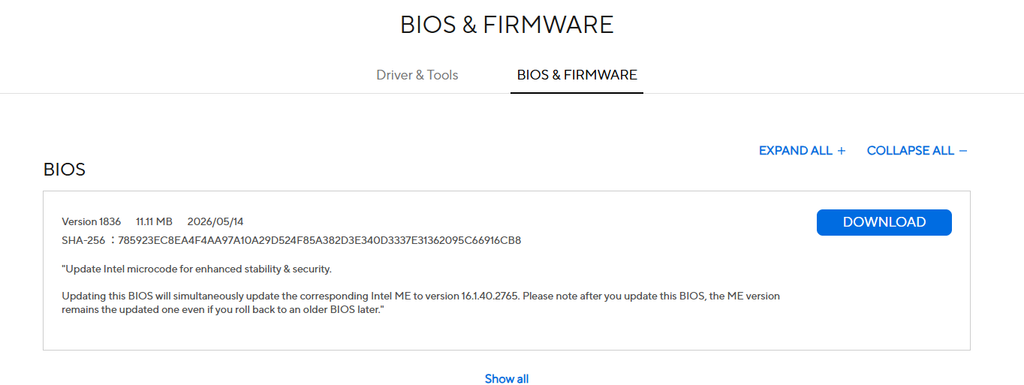
控えたら、メーカー公式サイトでその製品名を完全一致で検索します。公開されているBIOSバージョンが手元の数値より大きい場合のみ更新対象で、同じか手元の方が大きければ作業不要です。
- 参考(自分の型番の場合):PRIME Z790-P サポート(BIOS) – ASUS
下記のようにそのマザーボードの型番のBIOSを最新を取得してください。
派生型番に注意
ここで注意したいのが、ASUSのZ790 PRIMEシリーズには紛らわしい派生型番が並んでいることです。
- PRIME Z790-P
- PRIME Z790-P WIFI
- PRIME Z790-P D4
- PRIME Z790-A WIFI
-P と -P WIFI と -P D4 は別製品で、BIOSも別物です。「だいたい同じだろう」は通用しません。
事前準備チェックリスト
BIOS更新は、失敗すると起動しなくなる操作です。以下を先に済ませます。
BitLockerの回復キーを確認する
今回の最大の反省点がここです。
BIOS更新はSecure BootやTPMの構成を変える可能性があり、Windows起動時にBitLockerの回復キー入力を求められることがあります。回復キーがないとデータにアクセスできなくなります。
まず、暗号化されているかを確認します。管理者権限のPowerShellで下記を実行してください。
manage-bde -status| 表示 | 意味 |
|---|---|
| Protection Off / Fully Decrypted | 暗号化なし。回復キーは不要 |
| Protection On | 暗号化されている。回復キーの確保が必須 |
回復キーの入手先はサインイン方法によって変わります。
| サインイン方法 | 取得先 |
|---|---|
| Microsoftアカウント | https://aka.ms/myrecoverykey にログイン |
| 職場・学校アカウント | myaccount.microsoft.com/devices、または情シスに依頼 |
| ローカルアカウント | クラウドには無い。過去に保存したファイル・印刷物・USBを探す |
自分の場合はローカルアカウント運用だったため、Windowsの「デバイスの暗号化」の自動有効化条件(Microsoftアカウントでのサインイン)を満たしておらず、結果的にBitLockerは掛かっていませんでした。ただしこれは運任せであって、事前に確認すべき項目です。
補足として、回復キーを控えたつもりでも「どのPCのキーか」を紐づけないと意味がありません。ロック画面にはキーID(先頭8桁)が表示されるので、それと一致するものを使います。
USBメモリの用意
- 容量は1GB〜32GB程度
- FAT32でフォーマットする(NTFS/exFATはBIOSから読めないことが多い)
- 中身は空にしておく
現在のBIOS設定を記録する
更新するとBIOS設定は初期化されます。以下は復元が必要になるので、スマホで写真を撮っておきます。
- XMP / EXPO(メモリプロファイル)の設定
- ブート順序
- ファンカーブ(Q-Fan)
- Secure Boot の有効/無効
- VMD / RAID 設定(特に重要。Windowsを入れたときの設定とズレると起動しなくなります)
その他
- 停電リスクがある環境なら電源を確保する(更新中の電断は致命的)
- 更新中は絶対に電源を切らない
更新手順(ASUS EZ Flash 3 の場合)
ここからは自分の環境(ASUS製マザーボード)での手順です。メーカーが違う場合はユーティリティ名や操作が変わるので、公式マニュアルを確認してください。
- ASUS公式のサポートページから、自分の型番の最新BIOSをダウンロードする
- zipを展開し、中に入っている
.CAPファイルを確認する - その
.CAPファイルを、FAT32のUSBメモリのルート(フォルダを作らず直下)に置く - PCを再起動し、
Deleteキー(機種によりF2)でBIOSに入る - Tool → ASUS EZ Flash 3 Utility を開く
- USBメモリ上のBIOSファイルを選択し、更新を実行する
- 完了後、自動的に再起動される
自分の環境では、展開したファイルは PRIME-Z790-P-ASUS-1836.CAP でした。ファイル名は型番とBIOSバージョンによって変わります。 「ハマりポイント:参考記事の型番をコピーしない」で書いたとおり、ここも「借りてはいけないパラメータ」です。
3のとき、下記のようにUSBメモリのルートに直接置きます。フォルダの中に入れるとEZ Flashから見つけられないことがあります。

所要時間は数分です。この間、画面が点いたり真っ暗になったり、ファンが止まったりしますが、絶対に触らないでください。
BIOSRenamer.exe が同梱されていた場合
ASUSのBIOS zipには、BIOSRenamer.exe というリネーム用の実行ファイルが同梱されていることがあります。参考記事によっては「必ず実行する」と書かれていますが、これは書き込み方式によって必要かどうかが変わります。
| 書き込み方式 | リネーム | 理由 |
|---|---|---|
| EZ Flash 3(BIOS画面から書き込む) | 不要 | ファイル一覧から自分で選択するため、名前は問われない |
| USB BIOS FlashBack(電源オフのまま書き込む) | 必須 | 決められたファイル名でないとボードが認識しない |
今回はEZ Flash 3を使ったので、リネームせずにそのまま書き込めました。どちらを使うか決めかねている場合は、BIOSRenamer.exe を実行しておけば両方の方式で通るので、実行しておく方が安全です。
更新後に出た画面と、その解釈
ここからが実際に困った部分です。
AMIのPOST画面で止まる
更新後、以下のような画面で停止しました。
AMIBIOS(C)2026 American Megatrends, Inc.

ASUS PRIME Z790-P ACPI BIOS Revision 1836
CPU: 13th Gen Intel(R) Core(TM) i9-13900KF
   Speed: 5500MHz
Total Memory: 65536MB (DDR5-4000)
...
Before making any adjustments in the BIOS,
please press F5 to load the factory default settings to ensure smooth operation.
If setting up Intel RAID,
configure VMD options according to the interface type for better compatibility.
Now, please press F1 to enter BIOS setup.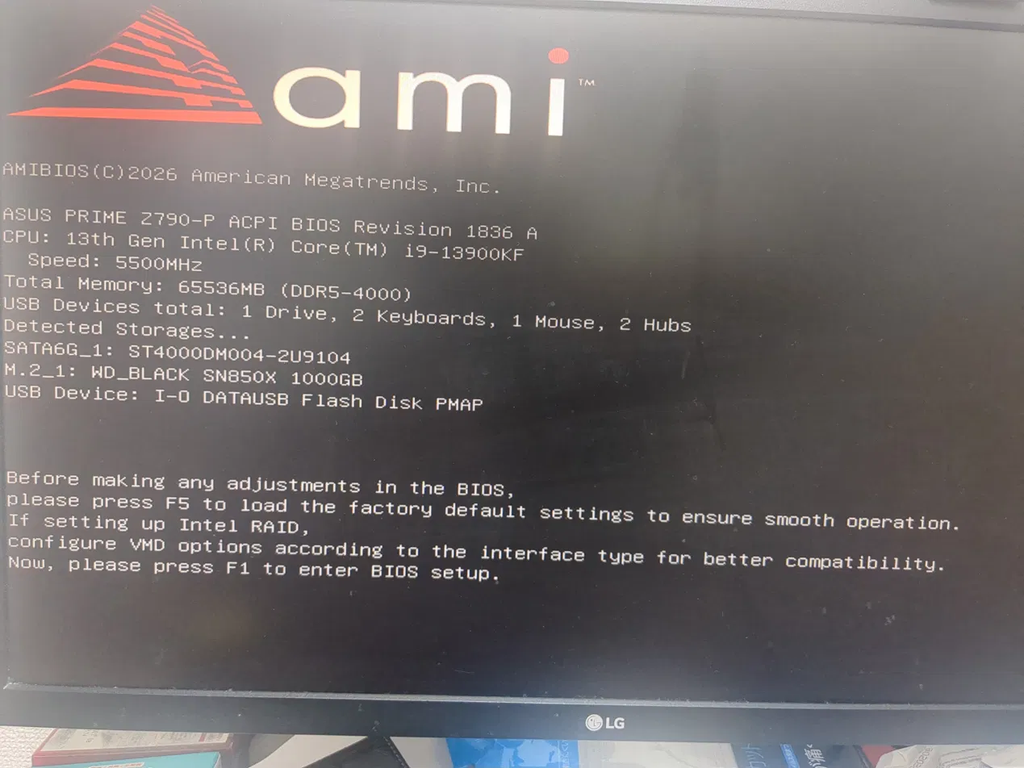
これは異常ではありません。 BIOS更新でCMOS(設定領域)がクリアされたため、「設定が未確定なので一度BIOSに入って確認してください」という正常な誘導です。
「F5を押すとデータが全部消える」は誤解
一番不安になったのがここでした。F5を押すと工場出荷状態に戻されるように読めたからです。結論から書くと、F5(Load Optimized Defaults)はBIOSの設定値を初期化するだけで、HDD/SSDの中身・Windows・ファイルには一切触れません。
ただし、間接的な影響はあります。
| リスク | 内容 | 対処 |
|---|---|---|
| VMD/RAIDモードの変更 | Windowsをインストールした時のモードとズレると起動不可(データ自体は無事) | 現行設定を勝手に変えない |
| BitLocker | Secure Boot / TPM構成が変わると回復キーを要求される | 事前に回復キーを確保する |
| XMP/EXPO解除 | メモリが定格の低い速度で動く | BIOSで再設定する |
| ブート順序リセット | 挿しっぱなしのUSBメモリから起動しようとする | USBを抜く |
実際にやったこと
F5を押さずに済ませるルートを選びました。
- BIOS更新に使ったUSBメモリを抜く(BIOSが
USB Device: I-O DATA USB Flash Diskを認識しており、ブート候補に割り込むため)。この時点でBIOSは新バージョンで起動しているので、書き込みは完了済みです。抜いても問題ありません。 F1でBIOSへ入る- F5は押さない
- Boot → 起動順序で、WindowsのシステムドライブであるM.2 SSDが先頭になっているか確認する
F10→ Save & Exit
これでWindowsが正常に起動しました。
F5は「起動しない」「挙動がおかしい」ときの手段として温存する方が安全だと思います。まず最小限の変更で起動を試すのがセオリーです。
Windows起動後:Armoury Crate のインストール案内が出る
ASUSマザーボードの場合、起動直後に「Armoury Crate アプリをインストールしますか?」というダイアログが出ます。
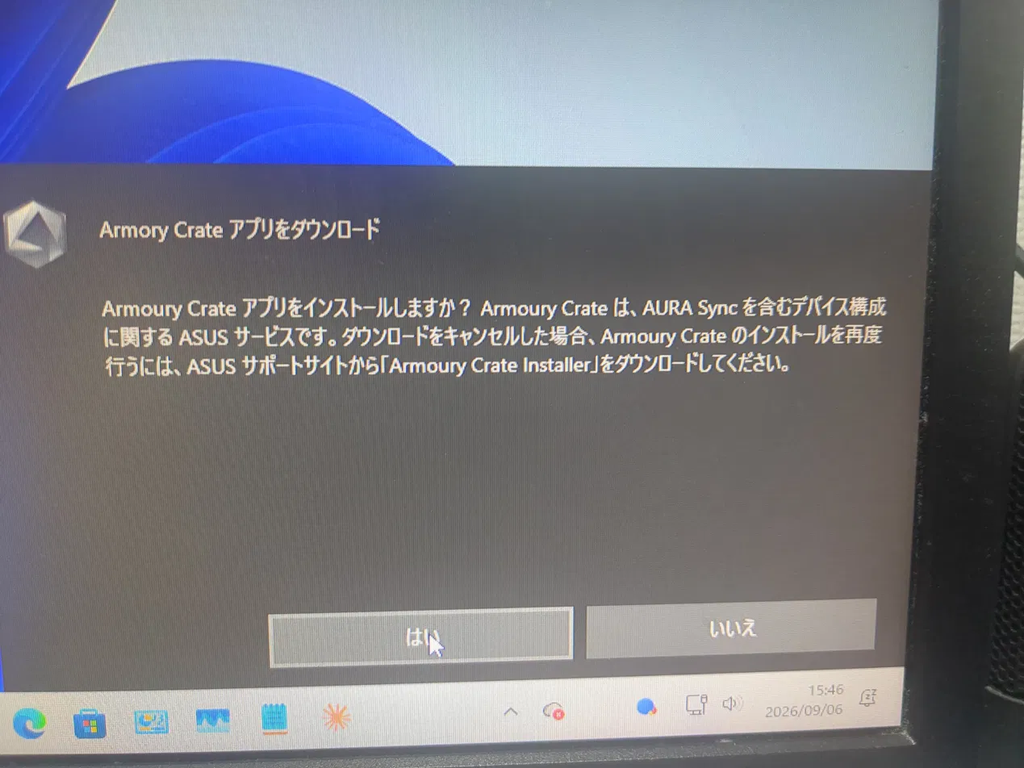
これはマルウェアではなく、ASUS純正のユーティリティ(RGB制御 / ファンカーブ / ドライバ自動更新)です。BIOS更新でBIOS内の「Armoury Crate自動インストール」設定がデフォルト(有効)に戻ったために出ています。
| 判断 | 理由 |
|---|---|
| RGBを制御したい / Windows上でファンカーブを触りたい → はい | 用途がある |
| それ以外 → いいえ | 常駐サービスが多く動作が重い。ファンカーブはBIOS側のQ-Fanで設定可能。後からASUS公式でいつでも導入できる |
毎回出るのが煩わしい場合は、BIOSの Tool → Armoury Crate 関連の項目を Disabled にします。
メモリ速度が落ちている
POST画面の Total Memory: 65536MB (DDR5-4000) は、XMPが解除されて定格寄りの速度で動いているサインです。購入時のメモリスペックがDDR5-6000等であれば、BIOSの Ai Tweaker → XMP I を再選択して戻します。
「BIOS更新したらなんか遅くなった」の正体は、だいたいこれです。
結果と、その後の判断
BIOS更新後、APEXとTarkovのクラッシュは解消しました。
ただし冒頭で触れたとおり、マイクロコード更新は劣化の進行を止めるものであって、すでに進んだ劣化を戻すものではありません。更新後もクラッシュが続く場合は、CPU側が既に劣化している可能性があります。
その場合の選択肢は下記です。
- Intelは該当する第13/14世代CPUについて保証期間の延長対応を発表しています。購入店・IntelサポートにRMA(交換)を相談する
- 保証や購入証明の要件があるため、レシート・購入履歴を確保しておく
保証条件は時期・地域・購入形態によって変わります。実施前に必ずIntelおよび購入店の最新の案内を確認してください。
次にやるときのチェックリスト
[ ] 症状の切り分け(GPUドライバ・メモリ・電源も疑う)
[ ] msinfo32 で ベースボード製品名 と BIOSバージョン を控える
[ ] 参考記事の型番ではなく、自分の型番でメーカー公式を検索する
[ ] 派生型番(-P / -P WIFI / -P D4)を取り違えていないか二重確認
[ ] manage-bde -status で BitLocker の状態を確認
[ ] BitLockerが有効なら回復キーを控える(別端末に)
[ ] 現在のBIOS設定を写真で記録(XMP / ブート順 / VMD / Secure Boot)
[ ] USBメモリをFAT32でフォーマット
[ ] 電源が落ちない環境を確保
--- 更新 ---
[ ] 更新後、USBメモリを抜く
[ ] F5は押さず、F1 → ブート順確認 → F10 でまず起動を試す
[ ] Windows起動を確認
[ ] Armoury Crate の要否を判断
[ ] XMPを再設定
[ ] 元の設定(ファンカーブ等)を復元
[ ] ゲームで再発しないか確認
まとめ
今回の一番の学びは「手順は借りていい、パラメータは借りてはいけない」ということでした。
BIOS更新に限らず、インフラ寄りの作業全般に言えることだと思います。参考記事は「どういう流れで、どこに注意するか」を学ぶために使い、型番・バージョン・パスといった具体値は必ず自分の環境から採取する。当たり前のようで、作業中は一番横着したくなるところです。
もうひとつは、リカバリ手段の事前確保です。BitLockerの回復キーは、必要になった時点では取りに行けません。作業前に確保しておくかどうかだけが分かれ目でした。バックアップと同じ構造の話だなと思います。
次は、今回のクラッシュ問題が再発しないかをしばらく様子見しつつ、CPUの劣化状況を確認する方法(安定性テスト等)も試してみたいと思います。何かわかったら共有します。
動作環境と免責
本記事は以下の個人環境での実施記録です。
| 項目 | 値 |
|---|---|
| マザーボード | ASUSTeK PRIME Z790-P (Rev 1.xx) |
| CPU | Intel Core i9-13900KF |
| メモリ | 64GB (DDR5) |
| ストレージ | WD_BLACK SN850X 1TB (M.2) / Seagate ST4000DM004 4TB (SATA) |
| OS | Windows 11 |
| 更新後BIOS | 1836 (2026/04/16) |
BIOSアップデートは、失敗するとPCが起動しなくなる可能性のある操作です。実施は自己責任でお願いします。手順・型番・BIOSバージョンは、必ずご自身の環境とメーカー公式の案内で確認してください。また、料金・仕様・画面構成は執筆時点のものであり、今後変更される可能性があります。
コメント